![logo-grande.jpg]](https://interno.pxsol.com/hs-fs/hubfs/logo-grande.jpg?height=40&name=logo-grande.jpg)
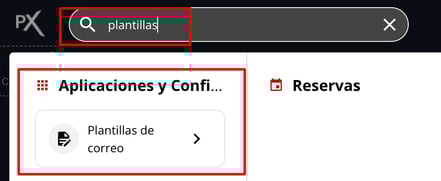
1- Buscar la aplicación Plantillas de Correo desde el buscador omnibox, y hacer click en la tarjetita de la aplicación
2- Una vez que ingresaron en la aplicación encontrarán una lista donde podrán visualizar todas las plantillas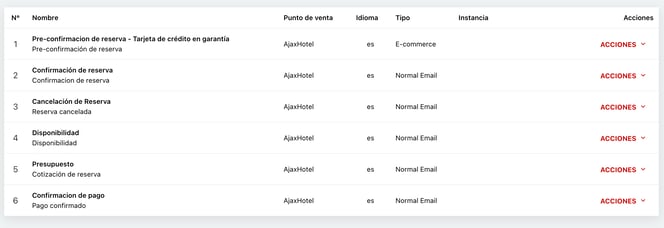
3- Para generar una nueva plantilla hacer clic en el botón Crear Plantilla que se encuentra en la parte superior derecha de la aplicación
4- Esto creará una plantilla vacía al final de la lista
PLANTILLAS EMAIL
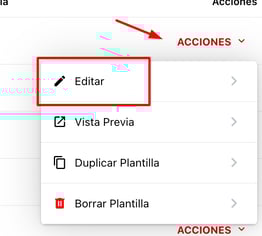
Completar o editar el contenido que se desee modificar haciendo click en Acciones - Editar
A- CONFIGURACIÓN
1- Nombre de la plantilla: con el cual queremos identificar la misma.
2- Idioma: define el idioma de la plantilla para luego ser adjuntada a reservas con ese idioma
3- Punto de Venta: se selecciona el punto de venta de la propiedad. Trae por defecto el Punto de Venta del establecimiento.
4- Usar como: elegimos para qué utilizaremos la plantilla.
- Email manual: se envía solamente si nosotros lo deseamos desde responder.
- Email Marketing: plantillas para sus campañas de email mkt.
- Recordatorio: plantillas automáticas de recordatorio que podrá configurar a sus consultas y reservas
- E-commerce: Se envía automáticamente como respuesta a las reservas que ingresan a través del motor de reservas según el medio de pago que eligió el cliente.
- Encuestas: Plantillas para la encuesta automática que se envía post checkout
- Enviar comprobantes: para que se adjunte automáticamente sobre la plantilla, el comprobante emitido en la solapa de facturación.
4- Medios de pago: Elegiremos el medio de pago que corresponda para cada plantilla, ej: Si queremos mandar la confirmación de una reserva con tarjeta de crédito a modo de garantía, seleccionamos, tarjeta de crédito a modo de garantía. (Debe que coincidir con la configuración del medio de pago. Únicamente corresponde a plantillas de E-Commerce. En el caso de crear una platilla que no sea E-commerce, dejar este campo en blanco).
5- Instancia: Elegiremos la instancia en la que se mostrará la plantilla. Si no se elige nada, se aplica para todas las instancias.
B- CONTENIDO
1- En la parte de contenido deberá completar:
Asunto: El asunto que se mostrará en el mensaje
Enviar copia a: colocar email si esta plantilla siempre debe ir con copia a algún mail
Enviar copia oculta a: colocar email si esta plantilla siempre debe ir con copia oculta a algún mail
Archivos: Puede adjuntar archivos a la plantilla
Contenido del email: Escribir el contenido del mail en el idioma que haya seleccionado previamente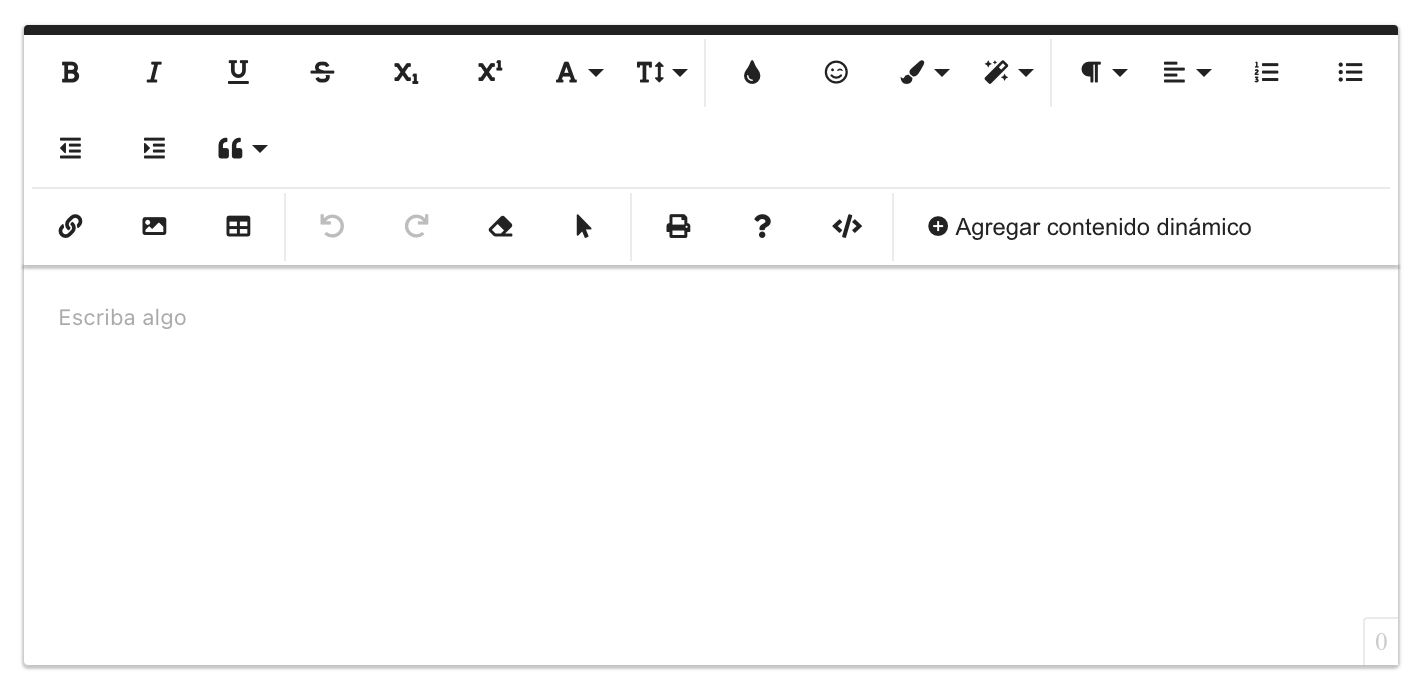
Puede agregar contenido dinámico tanto al asunto como al cuerpo del mensaje 
3- Hacer click en Guardar Cambios.