![logo-grande.jpg]](https://interno.pxsol.com/hs-fs/hubfs/logo-grande.jpg?height=40&name=logo-grande.jpg)
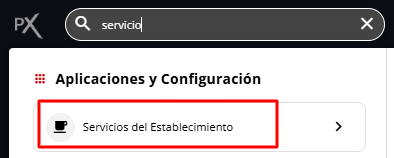
1- Abrir el buscador del Panel de Inicio, cliqueando sobre el mismo o presionar ALT + S.

2- Escribir dentro del buscador Servicios del Establecimiento y cliquear sobre la aplicación.
3- Seleccionar Nuevo Servicio para cargar el servicio que desean agregar.

4- Seleccionar la categoría de servicio que se desea agregar desde el listado, en caso de no encontrarlo utilizar el último servicio llamado Otros.
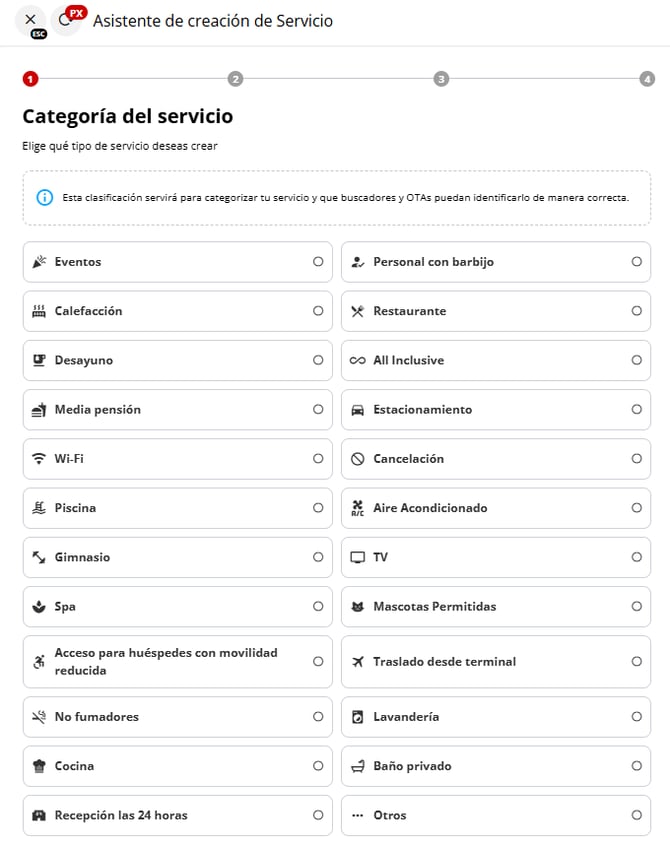
5- Seleccionar Siguiente

6- Completar Título, Texto Principal y subir la Imagen correspondiente al servicio cargado.
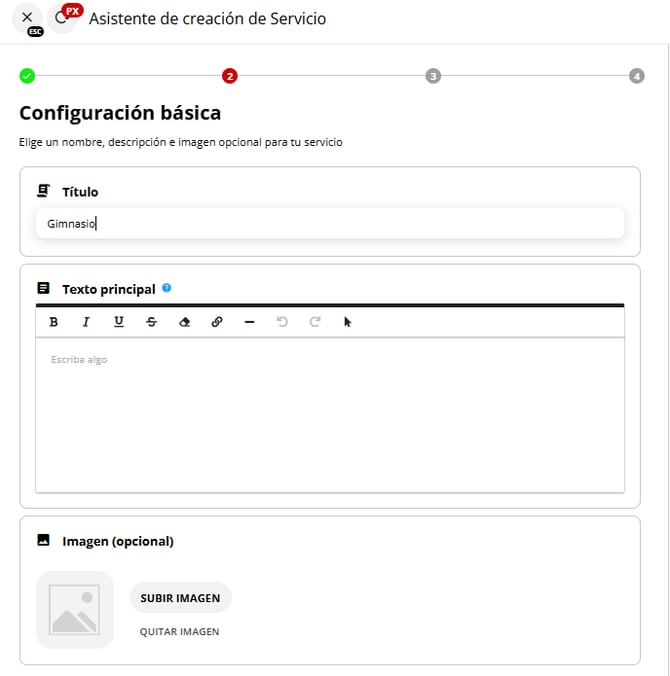
7- Seleccionar Siguiente
En caso de seleccionar el servicio Otros tendrá que completar un paso extra donde se solicita seleccionar el ícono correspondiente a este servicio. Para el resto de los servicios el ícono ya vendrá definido.
8- Revisar el servicio configurado en la pantalla de la derecha y seleccionar FINALIZAR Y GUARDAR

Recomendación: una vez cargados, revisar que no les haya quedado ningún servicio 2 veces, deben seleccionar sólo una de las opciones por servicio.
Puede consultar las recomendaciones o sugerencias sobre los servicios visitando la siguiente guía: Recomendaciones Servicios